
Compra-Recebimento Futuro

1º Passo: Na página inicial do sistema Controlgás, no menu 1-Movimento, clique sobre a opção Compra – Recebimento Futuro:


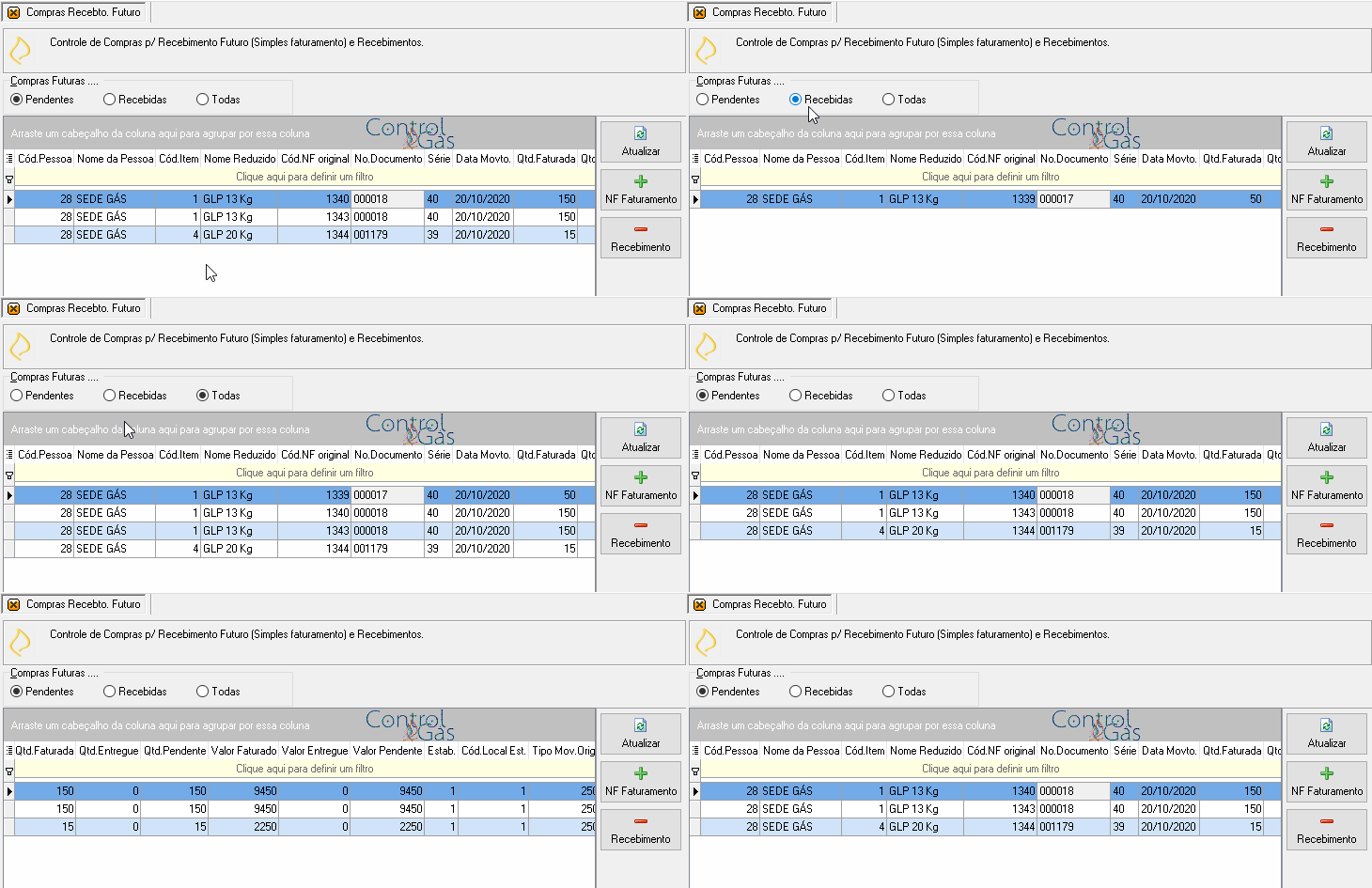
2º Passo: A guia Compras Recebimento Futuro se abriu, nela você poderá visualizar as compras feitas, bem como filtra-las entre: Pendentes (as que ainda não foram recebidas), Recebidas (as que já foram recebidas) e Todas (caso queira observar todas as compras):


É importante saber que o faturamento da nota movimentará o financeiro, e o Recebimento  movimentará o estoque.


3º Passo: Sabendo disso, para gerar o faturamento da compra e manifestar a nota na SEFAZ, basta clicar no botão NF Faturamento.


Após clicar sobre o mesmo, a aba Compra – Entrega Futura se abrirá, nela você irá inserir primeiramente a Chave de Acesso da NF-e que foi recebida do fornecedor ao efetuar a compra, ou ler o arquivo xml da mesma caso o tenha no sistema, para isso, basta clicar no botão Ler do XML. É importante ressaltar que para utilizar essa opção, é necessário ter cadastrado os itens (O cadastro de itens é explicado no artigo Cadastro de Itens de Estoque ) da compra no sistema, caso contrário, ele não deixará ler o XML (O cadastro de itens de fornecedor é explicado no artigo Cadastro de Itens de Fornecedores ):


4º Passo: Após Ler o XML os Itens da aba Itens/Serviços serão preenchidos automaticamente, assim como o código da pessoa (fornecedor). Logo após, basta conferir a aba Cabeçalho: Modelo da nota fiscal, Número do Documento; em Acerto é necessário informar qual foi a forma de pagamento utilizada nessa compra.
Após preencher todas as informações necessárias, basta clicar em Salvar  para fazer o lançamento financeiro no sistema e manifestar a nota de compra na SEFAZ:


5º Passo: Após já ter lançado o faturamento e o produto ser recebido na empresa, para fazer o recebimento no sistema, basta selecionar o lançamento correspondente e clicar no botão Recebimento:

A aba Recebimento Entrega Futura se abrirá, nela, assim como na tela de Compra – Entrega Futura é possível inserir a chave de acesso da nota ou Ler o XML da mesma, para que as informações sejam adicionadas automaticamente. Após conferir/inserir todas as informações necessárias, basta clicar em Salvar para gerar o recebimento dos produtos: