ATENÇÃO!! Certifique-se que todas as informações no cadastro dos veículos estão preenchidas corretamente. Apesar de não obrigatório no cadastro de veículos, o campo RNTRC é de suma importância para que a emissão de MDF-e seja feita com sucesso.
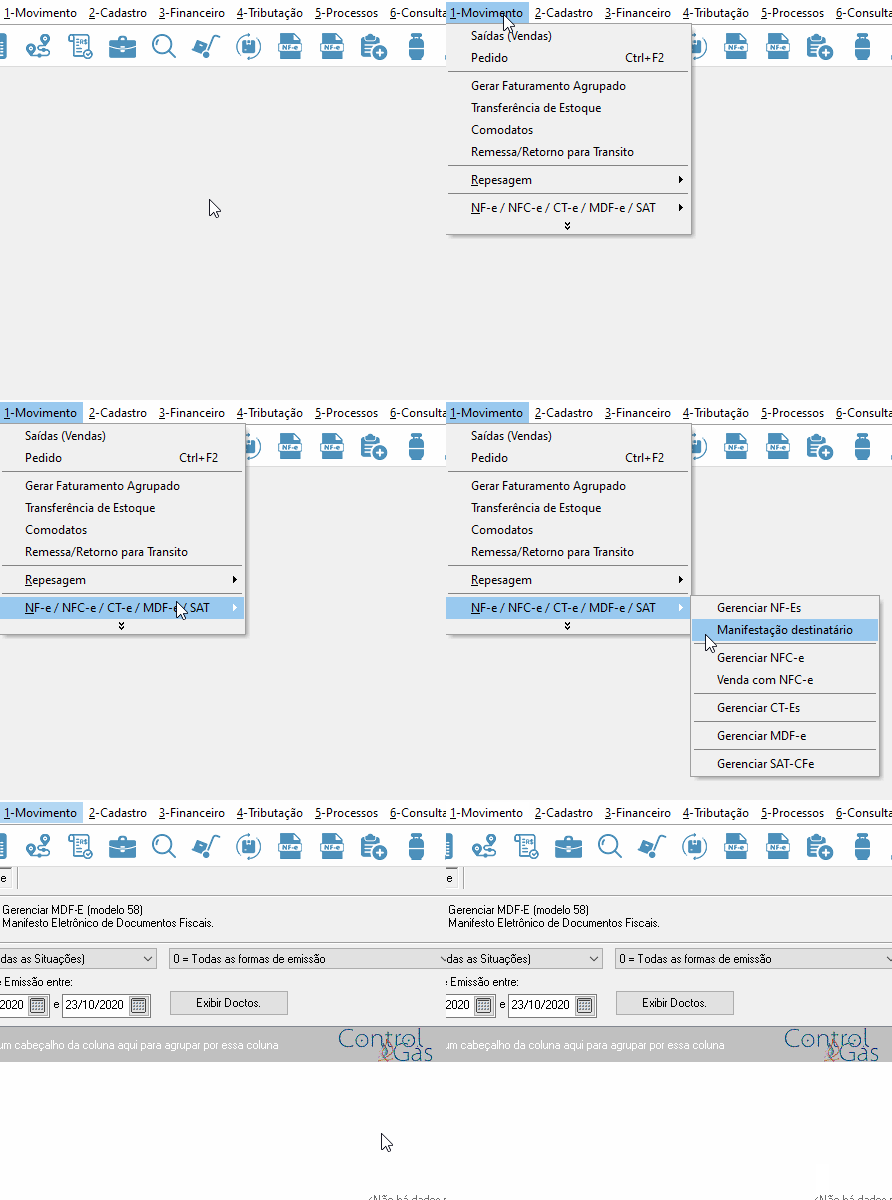
1° Passo: Na página inicial do ControlGás selecione o menu 1-Movimento e clique na opção NF-e/ NFC-e/ CT-e/ MDF-e/ SAT, depois na opção Gerenciar MDF-e, como mostrado abaixo:
No gerenciador de MDF-e há todos os documentos que já foram emitidos, sendo separado por cores diferentes para cada tipo de situação:* Vermelho: não enviado, ou teve algum tipo de erro durante o envio ou autorização.* Verde: significa que o MDF-e está em trânsito.* Preto: significa que o MDF-e já foi encerrado.
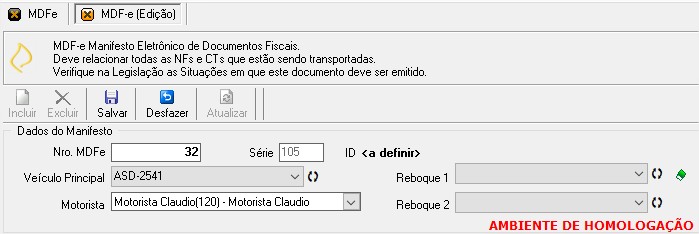
2° Passo: Para criar um novo documento clique no botão Incluir MDF-e, após fazer isso abrirá a tela de edição do documento, tornando possível o preenchimento dos campos com as devidas informações. Na tela Dados do Manifesto você deverá preencher o Veículo Principal e o Motorista que irá fazer o transporte.
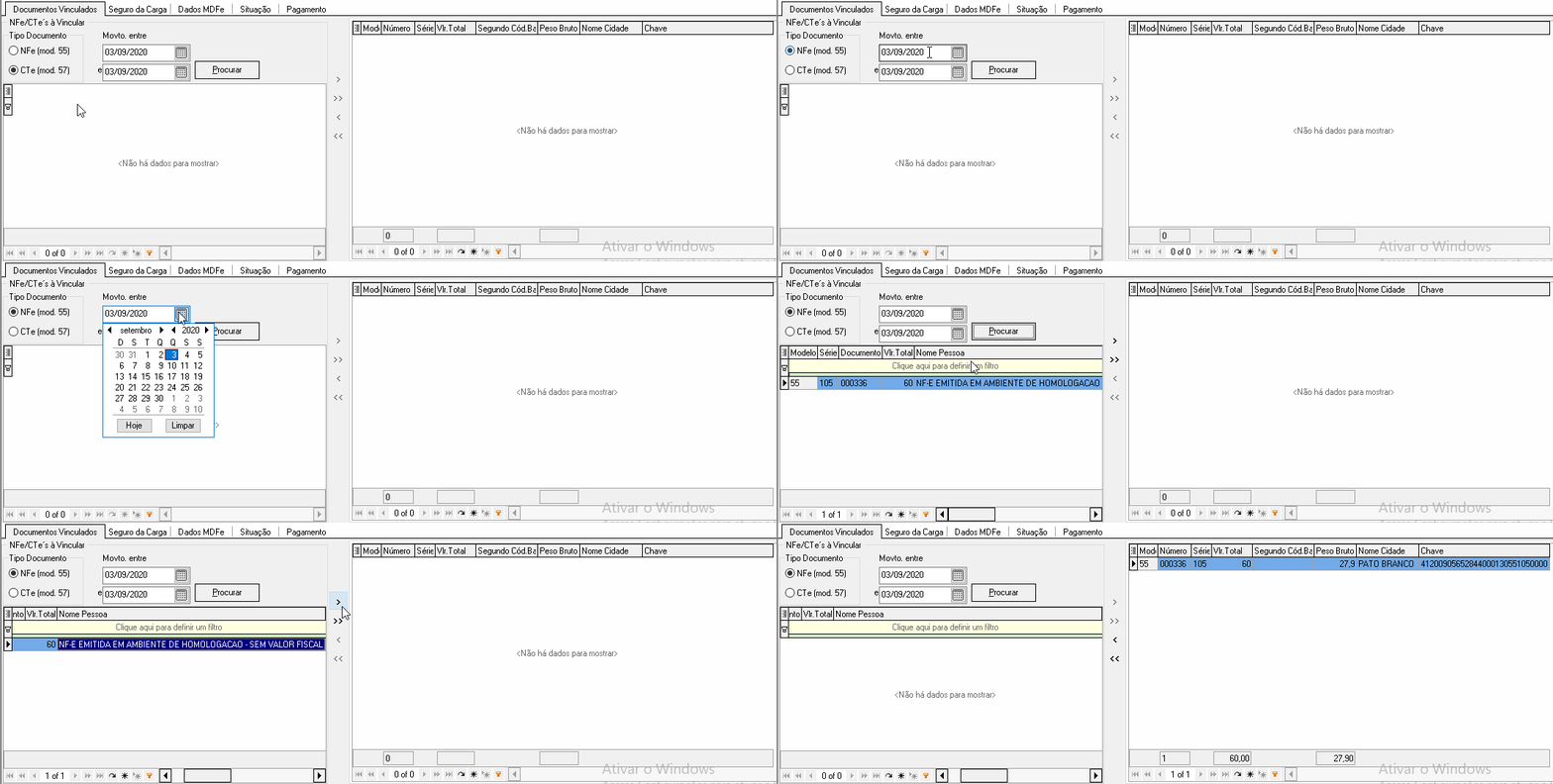
3° Passo: Na aba Documentos Vinculados você deverá incluir as notas fiscais, como mostra abaixo:
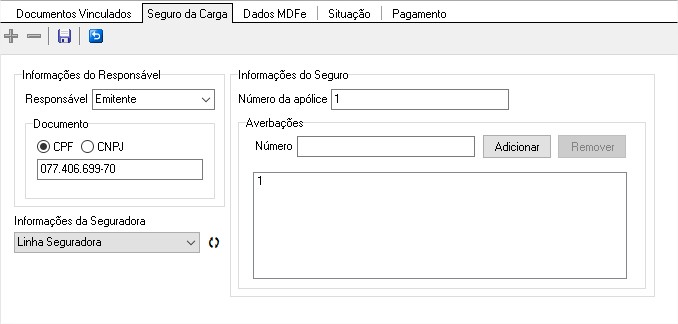
4° Passo: Na próxima aba Seguro da Carga, você deverá inserir as informações do seguro se tiver. ATENÇÃO!!! Em alguns estados é obrigatório informar o seguro da carga. Para cadastrar o seguro basta ir no menu 2 – Cadastro e clicar em Seguradoras.
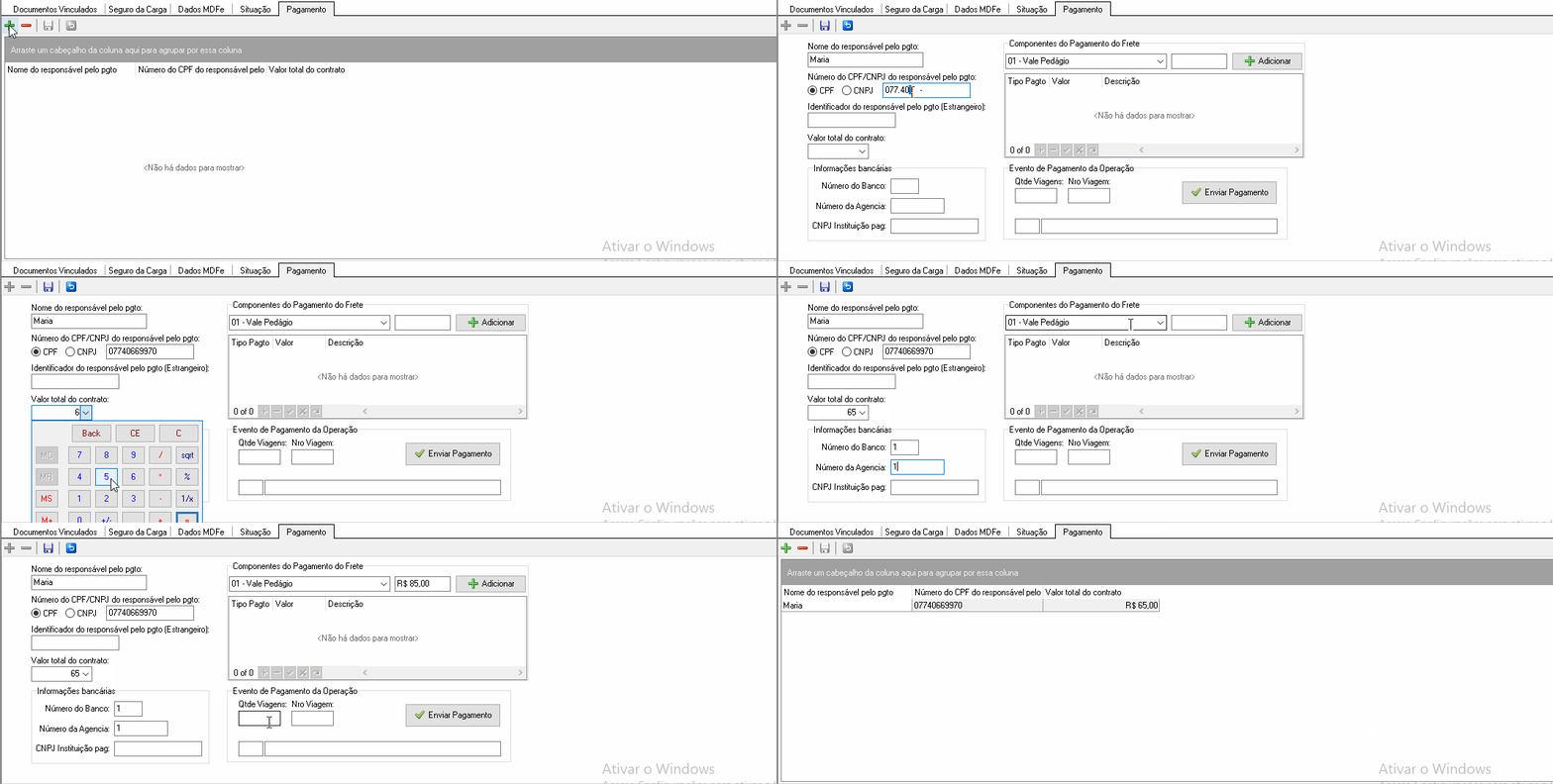
5° Passo: Na aba Pagamentos, você deverá informar algumas informações para o pagamento do MDF-e.
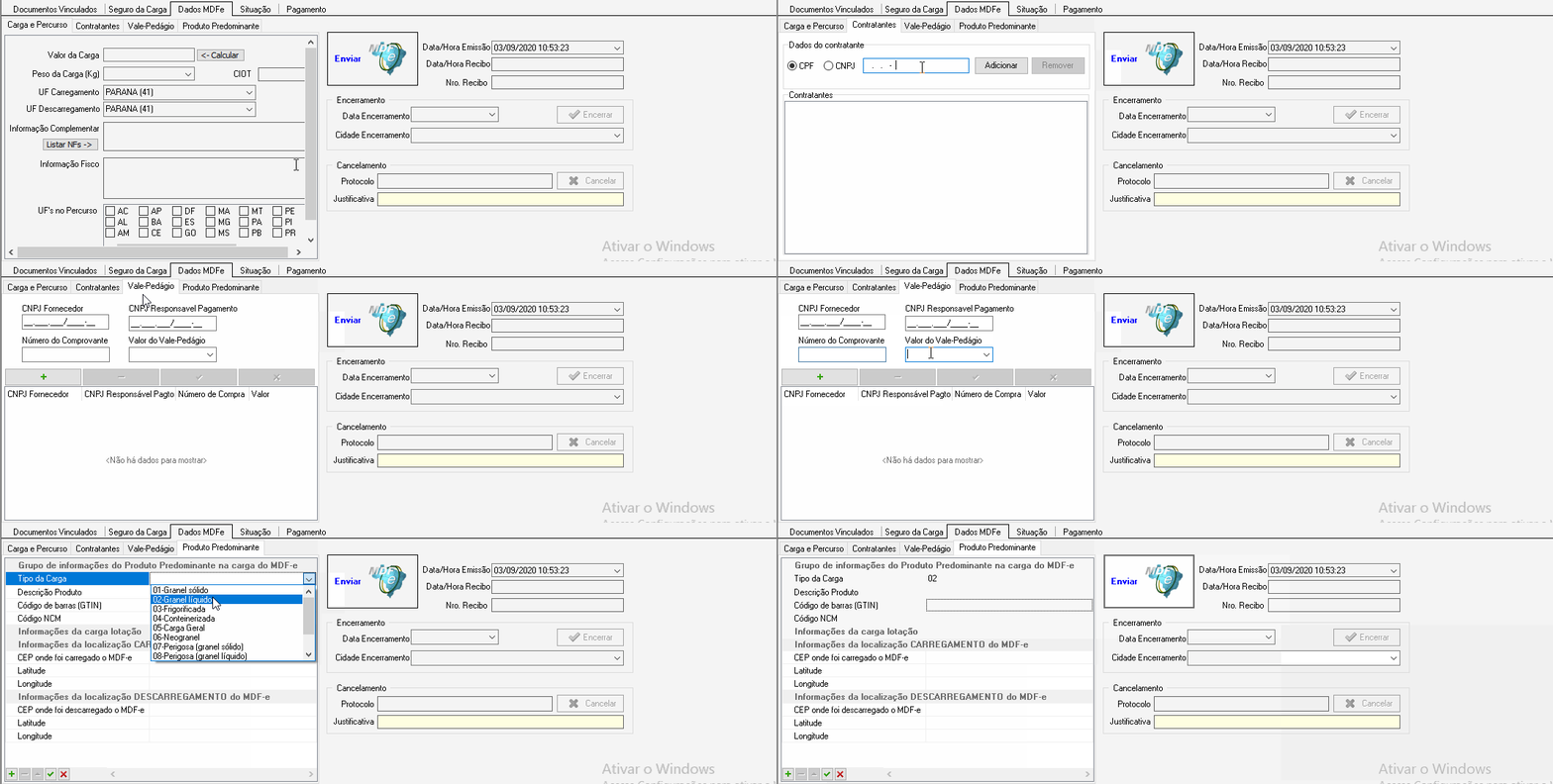
6° Passo: Na próxima aba Dados MDFe, deverá ser preenchido as informações necessárias para o transporte da carga, como : Carga e Percurso , Contratantes(se tiver), Vale-Pedágio(se tiver) e Produto Predominante. E depois basta clicar em Enviar
Assim que veículo que está transportando a mercadoria chegar ao ponto de destino, é preciso clicar no botão Encerrar MDFe, para que o veículo fique disponível para ser feito outro documento fiscal. Caso não ocorra tal encerramento não será possível emitir outro documento para o mesmo veículo.