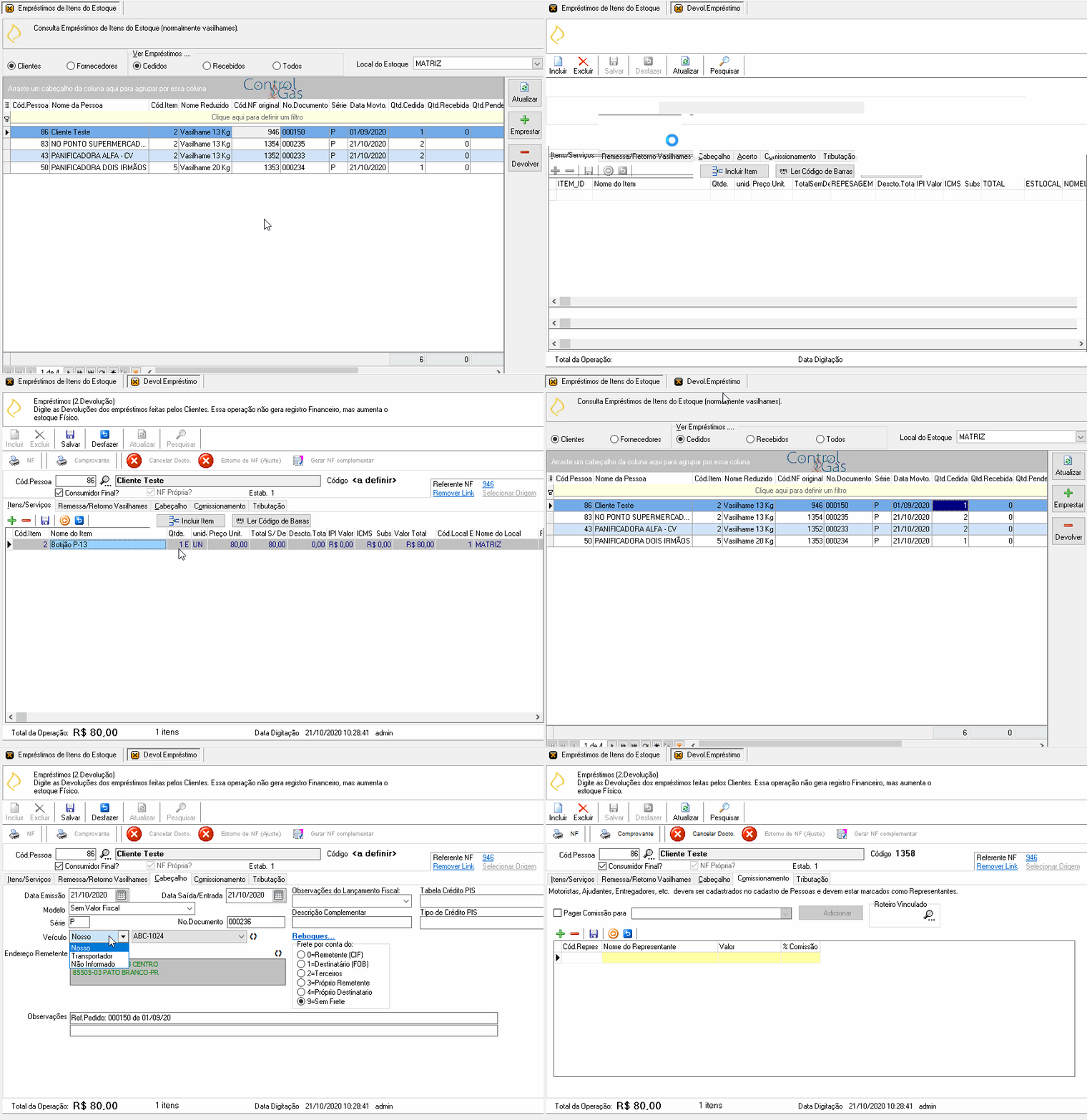
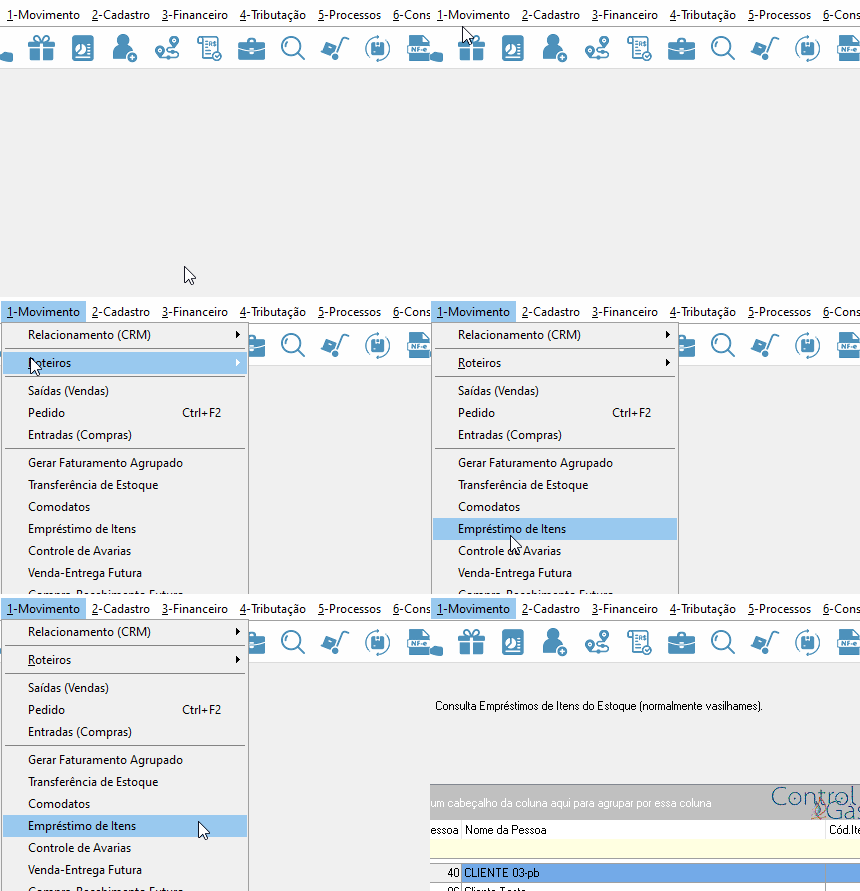
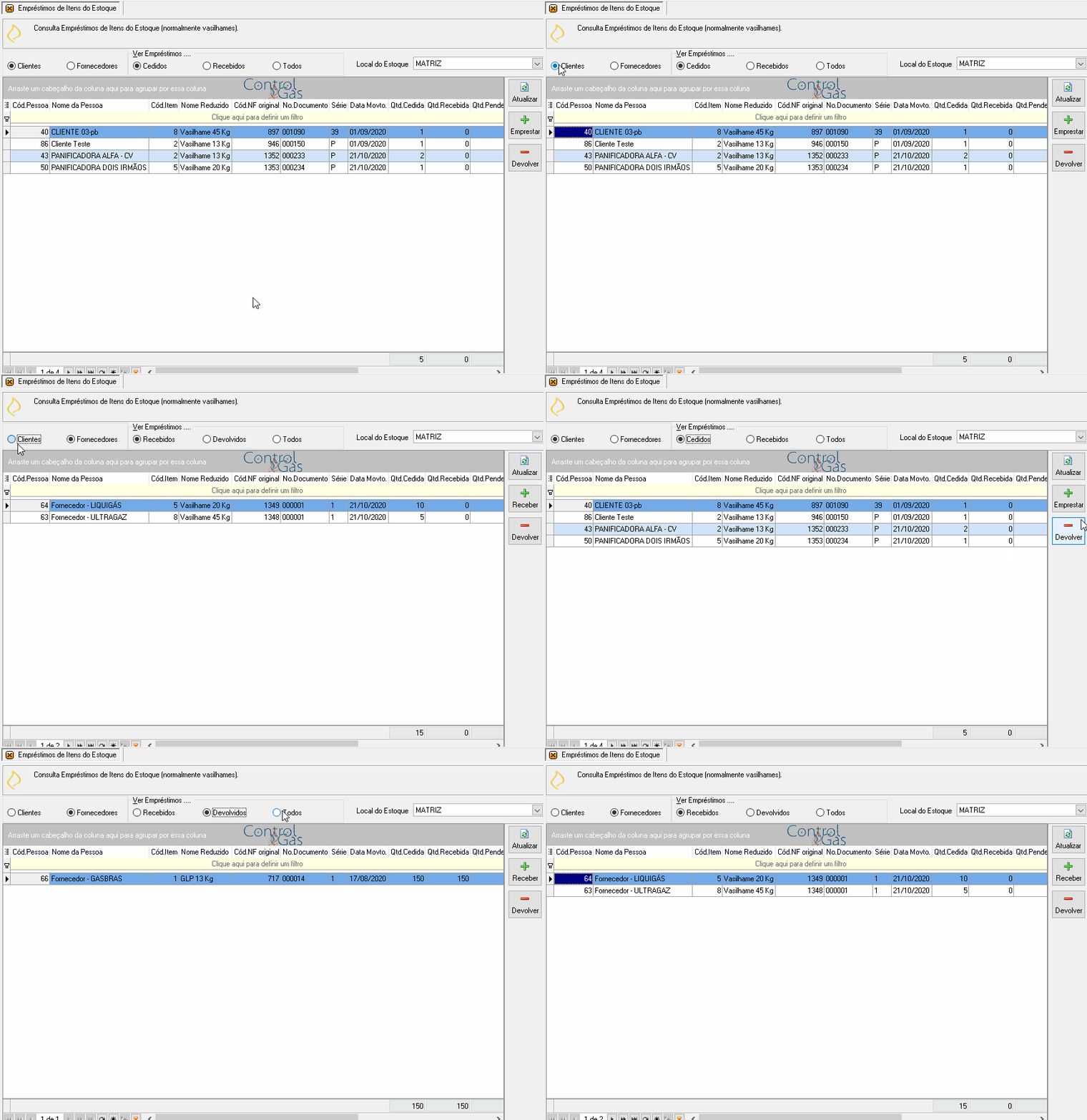
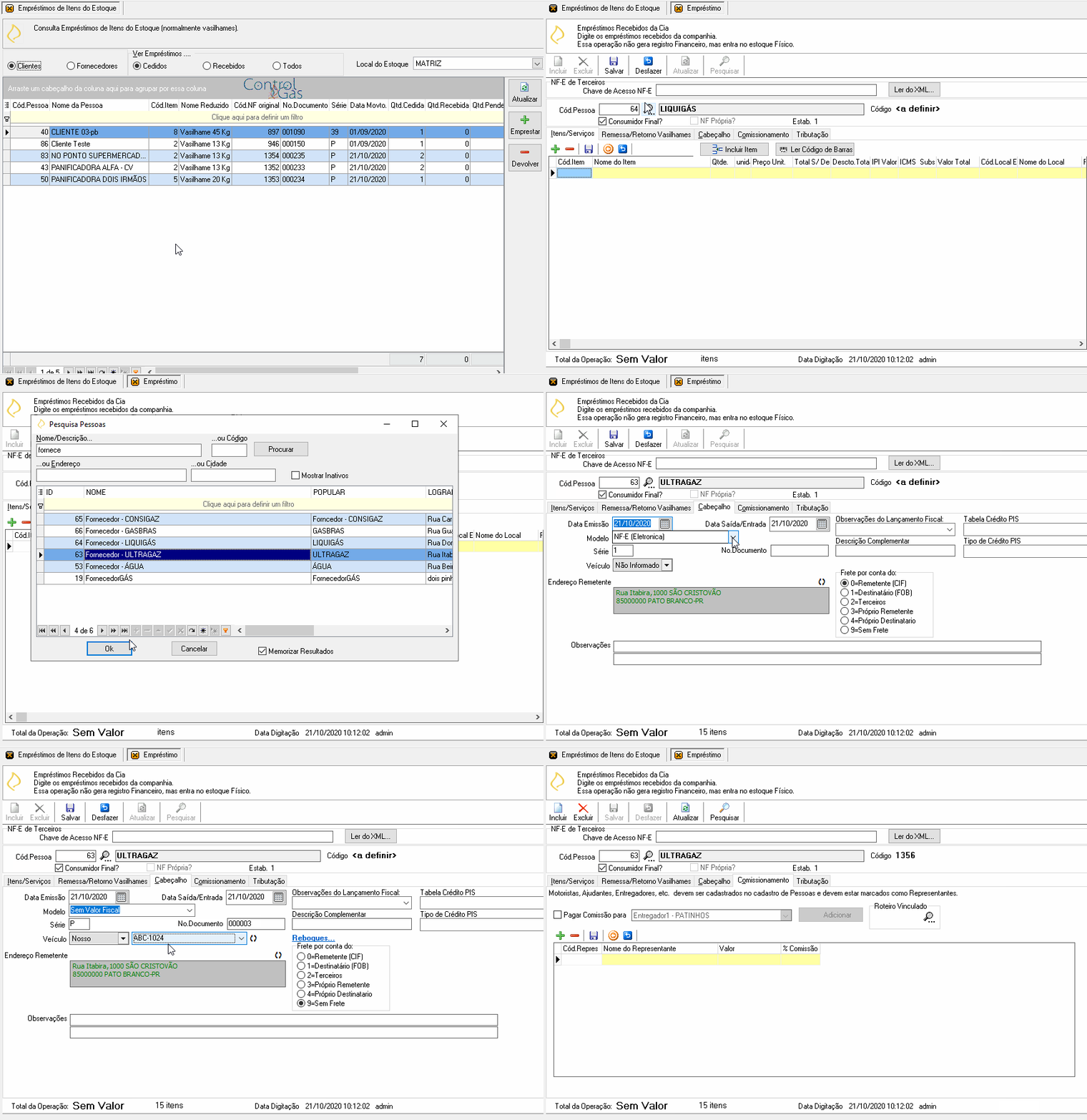
2° Passo: A tela de Empréstimo de Itens se abriu. Nela é possível verificar todos os empréstimos feitos e recebidos. É possível escolher entre Clientes (Empréstimos feitos) ou Fornecedores (Empréstimos recebidos de fornecedores), e o Local de Estoque.
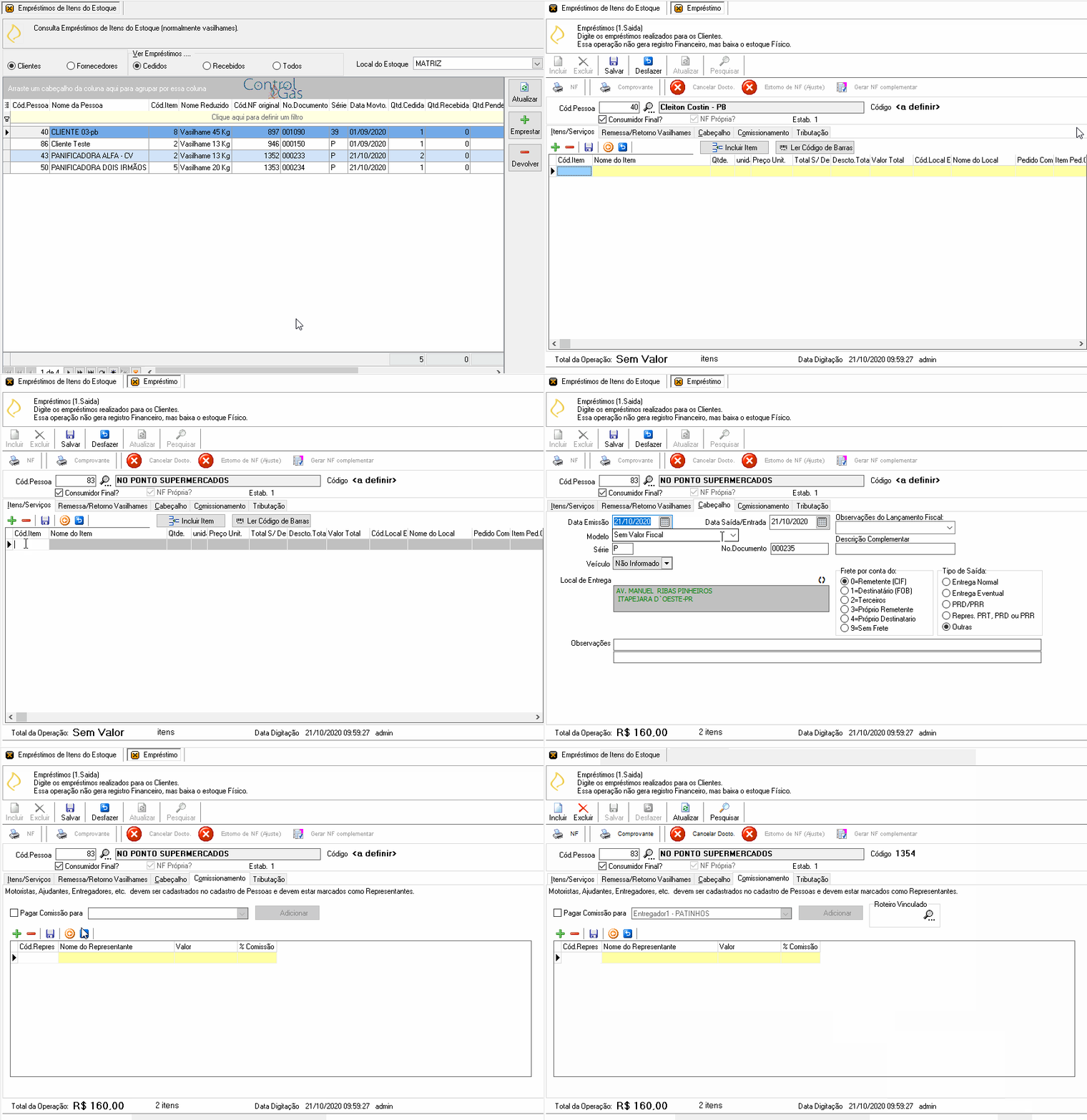
A aba Empréstimo se abrirá, similar ao movimento anterior de Emprestar, a opção de receber empréstimo, também lhe dará opção de colocar a Chave de Acesso da NF-e caso tenha recebido uma do fornecedor ou Ler o XML da nota, caso tenha ele no sistema. Após ler o xml (se houver) todos os campos serão preenchidos automaticamente, bastando apenas conferir os mesmos.
Caso não tenha recebido NF-e, os seguintes dados devem ser preenchidos: Código da pessoa (fornecedor do qual recebeu o empréstimo) assim como o Item e Quantidade do mesmo que será emprestado. Em cabeçalho será escolhido o Modelo do documento a ser emitido (nesse exemplo utilizamos Sem valor fiscal), e o veículo de entrega (se houver). Caso haja comissão, basta preencher a aba Comissionamento e após clicar em Salvar para registrar o Empréstimo recebido:
A aba Devolver Empréstimo se abrirá, e as informações estarão preenchidas automaticamente, bastando apenas conferi-las e clicar em Salvar para registrar o Recebimento/Devolução do empréstimo: